


¿Cómo funciona el engaño?
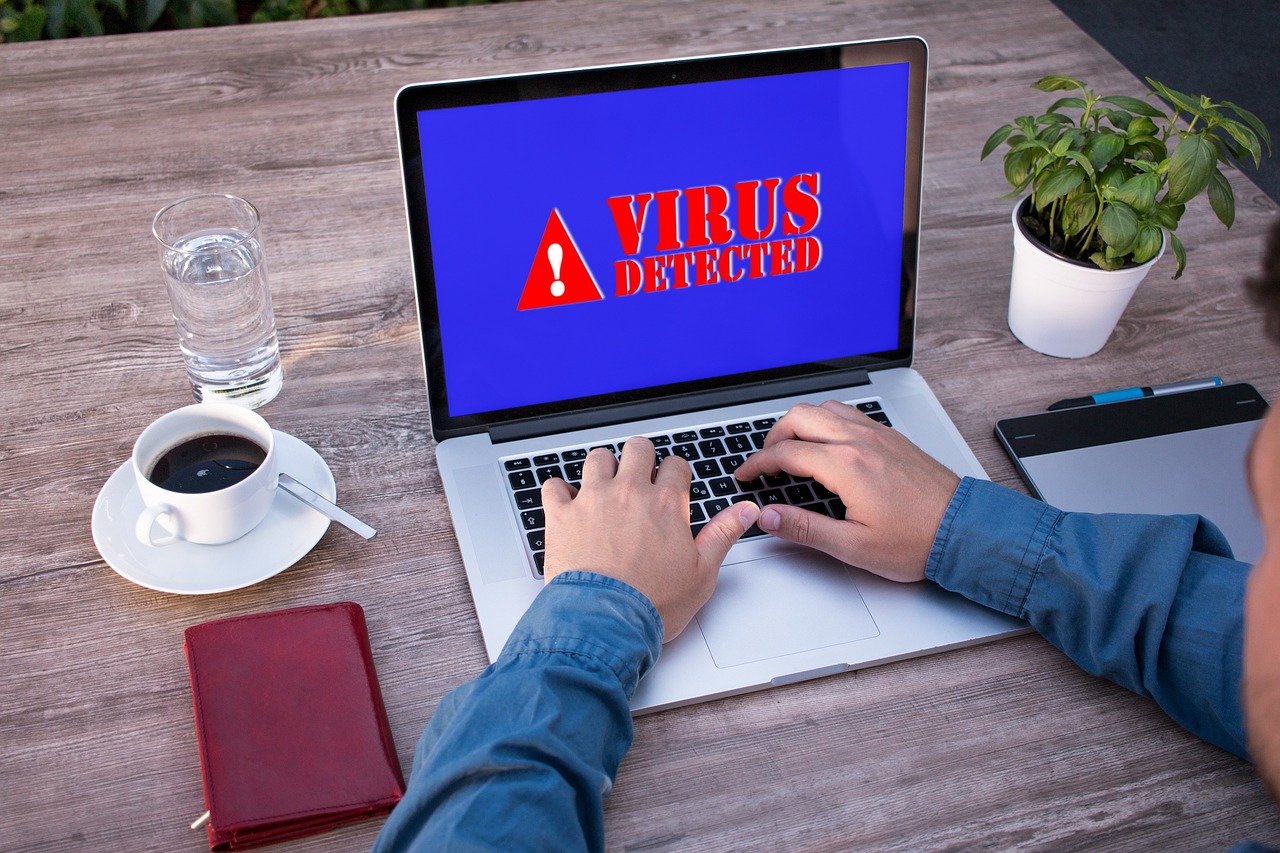
Mientras navegás, aparece una ventana emergente con mensajes urgentes como “Se requiere una actualización crítica” o “Hay una actualización disponible”. Algunas variantes incluso advierten que el navegador podría dejar de funcionar si la instalación se demora. Pero este aviso no proviene de Google ni de los desarrolladores del navegador.
Si la víctima hace clic en el botón, se descarga un archivo con extensión .vbs o .exe desde una fuente externa. La infección se concreta cuando el usuario abre ese archivo y autoriza su ejecución. Una vez instalado, el malware utiliza el procesador y la placa gráfica para minar criptomonedas sin consentimiento.
Señales de que tu PC podría estar infectada
- Caída notable en el rendimiento general del equipo.
- Aumento de temperatura y ventiladores funcionando constantemente.
- Mayor consumo de energía eléctrica.
La extensión señalada como posible origen
Reportes en Reddit y un informe técnico en el rastreador de Chromium apuntan a la extensión “Enable Right Click & Copy — Smart Unlock + OCR”, una herramienta diseñada para habilitar el clic derecho y copiar textos protegidos. Se sospecha que la extensión pudo haber sido comprada o alterada por terceros con fines maliciosos, ya que no está confirmado que sus creadores originales sean responsables.
Importante: Esta extensión se conecta a servidores externos y puede cargar contenido no autorizado, como las ventanas emergentes falsas. Si la tenés instalada, eliminarla reduce significativamente el riesgo.
¿Cómo actualizar Chrome de forma segura?
Las actualizaciones legítimas de Chrome nunca se ofrecen mediante ventanas emergentes. Se gestionan automáticamente desde el propio navegador. Para verificarlas manualmente:
- Abrí Chrome desde su icono.
- Hacé clic en el menú de tres puntos (arriba a la derecha).
- Andá a Ayuda y luego a Información de Google Chrome.
- El navegador buscará actualizaciones y solicitará reiniciar si es necesario.
Este procedimiento es idéntico en Brave y Opera. Si una ventana te pide actualizar Chrome mientras estás en otro navegador, es una clara señal de fraude.
Qué hacer si ya descargaste el archivo sospechoso
Si NO lo ejecutaste
Eliminá el archivo .vbs o .exe de tu equipo, vaciá la papelera y verificá que no haya copias en la carpeta de descargas.
Si YA lo ejecutaste
Realizá un análisis completo con Seguridad de Windows (o tu antivirus). Evitá ingresar contraseñas o datos bancarios hasta confirmar que el equipo está limpio.
Pasos adicionales de protección
- Revisá las extensiones: eliminá las desconocidas o innecesarias.
- Restablecé Chrome: si las alertas continúan, desde Configuración podés restablecer el navegador a su estado original.
- Desconfiá de la urgencia: los ciberdelincuentes usan mensajes alarmistas para que actúes sin pensar.
Consejos para empresas y usuarios
En entornos laborales, el riesgo es mayor: una computadora infectada puede comprometer documentos corporativos o cuentas compartidas. Establecé una regla clara: las actualizaciones se hacen solo desde el programa o su sitio oficial, nunca desde ventanas emergentes.
La protección digital comienza con una decisión simple: no descargar algo solo porque una ventana dice que debés hacerlo. Una actualización legítima de Chrome jamás te pedirá ejecutar archivos externos.